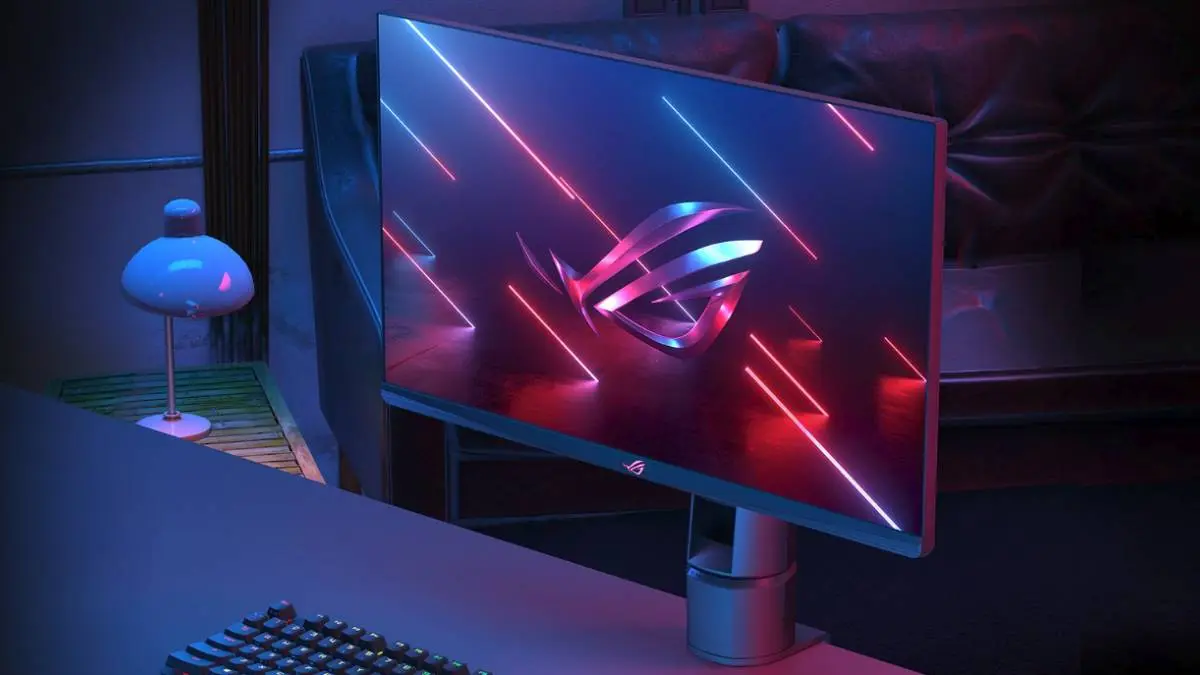
Mendapatkan monitor gaming anyar pastinya menjadi salah satu peristiwa yang amat dinanti oleh setiap penikmat game PC maupun konsol. Rasa antusias kerap membuat pengguna tidak sabar guna lekas merakit perangkat tersebut pada meja kerja, memasang kabel konektor menuju GPU, serta segera memainkan aneka judul game kesayangan dengan suguhan grafis visual yang jauh lebih memanjakan mata ketimbang layar lama terdahulu.
Akan tetapi, kegembiraan memiliki perangkat baru kerap menjebak pengguna ke dalam sikap tergesa-gesa hingga langsung berasumsi bahwa layar display tersebut sudah bekerja pada performa puncaknya sejak detik awal dinyalakan. Pada kenyataannya, hampir seluruh pabrikan display mendistribusikan unit dagang mereka menggunakan setelan standar pabrikan yang terlampau konservatif demi keamanan, sehingga justru menahan potensi performa asli dari deretan spesifikasi tinggi yang telah ditebus dengan dana besar.
Pengaturan Monitor Gaming yang Mesti Segera Kamu Cek
Agar kepuasan sesi bermain game kamu tidak berkurang sia-sia serta setiap kapabilitas unggulan pada kemasan boks benar-benar bekerja optimal, kami mengulas lima konfigurasi monitor gaming krusial yang paling kerap terabaikan sesaat sesudah dibeli pada ulasan berikut brott.
1. Mengubah Nilai Refresh Rate
Kondisi ini merupakan kekeliruan sangat klasik yang ironisnya masih kerap terjadi pada kelompok gamer tatkala beralih dari monitor 60Hz menuju 144Hz atau bahkan hingga 240Hz. Dalam kondisi bawaan, sistem operasi Windows biasanya tetap mempertahankan frekuensi penyegaran monitor anyar tersebut pada patokan 60Hz, kendati kabel DisplayPort maupun HDMI varian mutakhir sudah tertancap dengan presisi pada unit kartu grafis desktop kamu.
Guna menuntaskan kendala tersebut, kamu perlu membuka menu Display Settings pada sistem operasi Windows, mengklik opsi Advanced Display, lalu menyetel nilai refresh rate menuju angka paling tinggi yang sanggup dicapai oleh perangkat monitor kamu. Apabila tahap fundamental ini sampai terlewatkan, kamu pada dasarnya hanya menikmati kualitas visual yang serupa persis dengan monitor lawas terdahulu walaupun telah merogoh kocek mencapai jutaan rupiah.
2. Menyalakan Fitur Sinkronisasi G-Sync Maupun FreeSync
Fitur Variable Refresh Rate semacam NVIDIA G-Sync beserta AMD FreeSync memegang peranan sangat vital guna melenyapkan gangguan tearing layar yang memicu gambar terbelah horizontal ketika laju frame rate mengalami lonjakan naik turun. Persoalannya, teknologi penyeimbang laju bingkai ini kerap kali belum berstatus aktif secara otomatis, baik di panel menu OSD fisik layar maupun pada software pusat kendali kartu grafis pada komputer milikmu.
Kamu mesti menekan tombol navigasi pada fisik bodi monitor guna menemukan menu Adaptive Sync atau FreeSync lalu menggesernya menuju status hidup terlebih dulu. Setelah konfigurasi perangkat keras tersebut selesai, langkah berikutnya adalah membuka NVIDIA Control Panel ataupun panel AMD Software guna memverifikasi opsi sinkronisasi tersebut sudah dicentang secara tepat, demi memastikan pergerakan kamera di dalam ruang permainan berjalan mulus tanpa hambatan.
3. Menyesuaikan Level Response Time atau Overdrive
Layar gaming masa kini lazimnya mempromosikan durasi response time ultra cepat seperti 1ms GtG sebagai senjata pemasaran utama pada deretan materi promosi mereka. Namun di lapangan, konfigurasi overdrive standar dari pabrikan sering kali disetel pada opsi normal atau justru dibiarkan nonaktif sepenuhnya guna menjaga kestabilan tampilan visual awal ketika unit pertama kali dinyalakan dari dalam kardus pembungkus.
Kamu disarankan menavigasi menu pengaturan internal monitor kemudian menelusuri bagian Response Time maupun Overdrive guna menaikkan levelnya ke opsi Fast atau Medium. Kendati demikian, penulis mengimbau pembaca untuk tidak terburu-buru menetapkan profil paling agresif karena langkah tersebut kerap kali memicu efek samping inverse ghosting alias bayangan anomali yang tampak mengekor di sekeliling objek yang bergerak gesit.
4. Menonaktifkan Setelan Eco Mode dan Penghemat Daya
Terdapat banyak unit display modern yang secara baku mengaktifkan fungsi efisiensi energi atau Eco Mode guna memenuhi ketentuan regulasi konsumsi daya di beragam belahan dunia. Konsekuensi dari berjalannya fitur pembatas ini ialah level pencahayaan panel yang dipangkas secara paksa, sehingga visualisasi dunia game tampak suram, redup, serta kehilangan dinamika ketajaman saat dijalankan pada ruangan dengan pencahayaan terang benderang.
Langkah terbaik adalah segera menjelajahi deretan menu daya atau opsi pengaturan gambar di dalam layar untuk menonaktifkan Eco Mode beserta modul sensor kecerahan otomatis jika tersemat. Begitu pembatas efisiensi energi ini ditiadakan, kamu leluasa memodifikasi intensitas brightness serta rasio kontras secara manual, sehingga aneka detail tersembunyi di area gelap pada arena game kompetitif dapat terpantau sangat gamblang.
5. Menentukan Profil Warna Akurat dan Output Dynamic Range
Kalibrasi warna bawaan pabrikan tidak jarang menyajikan visual yang tampak terlampau hambar atau malah menyilaukan mata secara berlebihan akibat masih mengadopsi profil standar perkantoran. Di samping mengalihkan konfigurasi gambar di layar menuju profil sRGB atau mode FPS, para pemakai kartu grafis besutan NVIDIA wajib meninjau ulang parameter Output Dynamic Range di dalam pengaturan driver grafis.
Sistem Windows beserta driver GPU terkadang secara otomatis mengunci cakupan spektrum sinyal warna ke opsi Limited yang mengakibatkan warna hitam pekat bergeser menjadi abu-abu pudar. Selalu pastikan kamu mengubah parameter tersebut ke tingkat Full agar gradasi kontras antara warna hitam serta putih terpancar optimal, menyempurnakan keindahan grafis game kelas Triple A favorit kamu agar tampak memukau dan hidup.
Demikianlah pembahasan mengenai lima pengaturan paling mendasar yang semestinya lekas kamu telusuri sesaat sesudah monitor gaming impian terpasang di atas meja. Dari deretan poin penting yang telah dijabarkan di atas, konfigurasi manakah yang paling kerap luput dari perhatianmu saat memasang monitor baru? Silakan bagikan pengalaman pribadimu di kolom komentar brott!
Simak pula kumpulan informasi menarik Gamebrott lainnya seputar Berita Games maupun ulasan karya Andi. For further information and other inquiries, you can contact us via [email protected].